Вступление
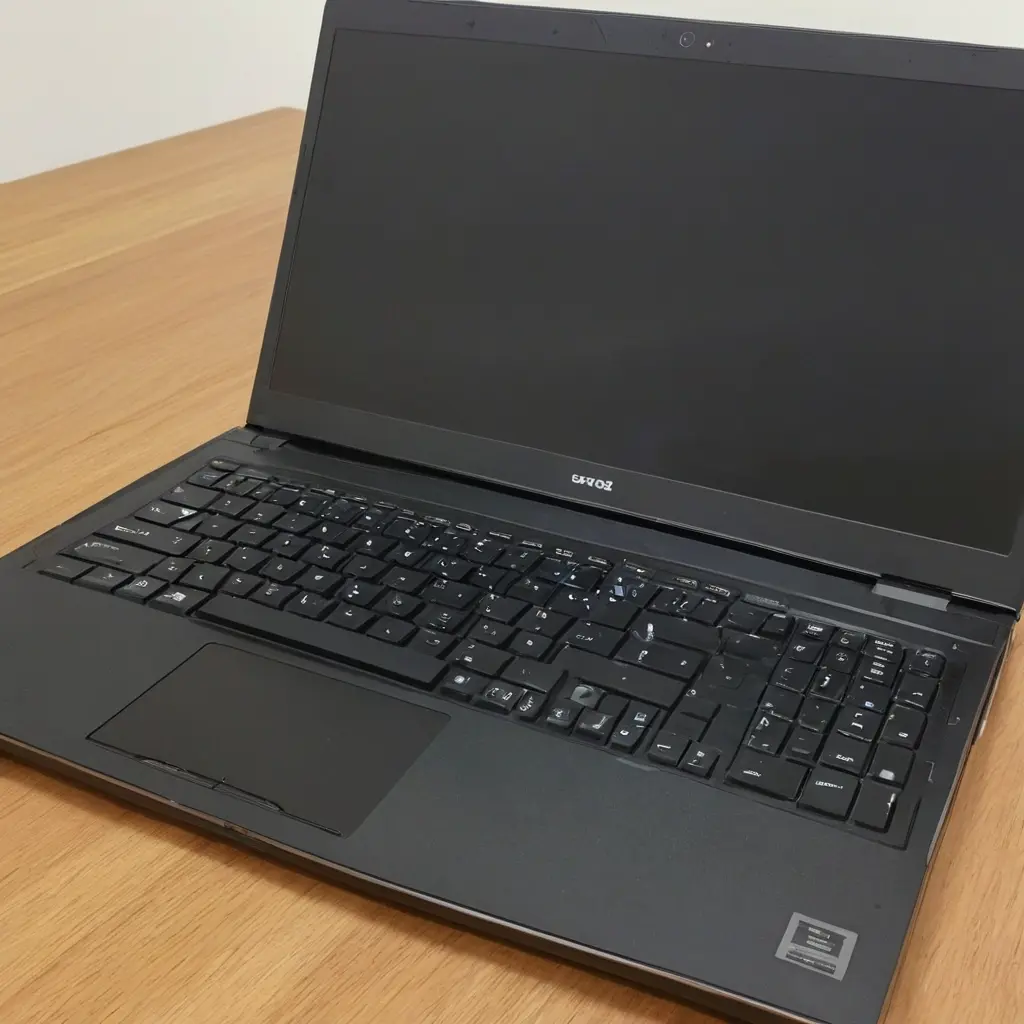
Нынешний рынок ноутбуков сродни полю боя: каждую неделю выходят новые модели с заманчивыми характеристиками, но за ними скрываются реальные отпечатки времени — нагрев, шум вентилятора, неудачный клиренс клавиатуры и проблемы с автономностью. В такой ситуации бытовая дилемма чаще всего звучит так: купить «мощный» ноутбук для редкого гейминга и серфинга или взять компактный, но тихий и автономный? Ситуация усугубляется тем, что на практике многие пользователи сталкиваются с перегревом при нагрузке, сильной деградацией производительности после первых 1–2 лет, а клавиатура может оказаться неудобной для длительных наборов. 🔧
Ключ к принятию верного решения — понимать три узла: производительность CPU/GPU, эффективный теплоотвод и эргономика клавиатуры. Хороший обзор должен показать, как эти параметры работают вместе: какой набор современных чипов обеспечивает «то, что нужно» для ваших задач, как устроены системы охлаждения и какие компромиссы приходится принимать. Цель статьи — дать читателю конкретные цифры, проверяемые схемы тестирования и реальные примеры из жизни инженеров-ремонтников и тест-команд.
Опыт показывает: лучший ноутбук — тот, который держит стабильную производительность под нагрузкой и комфортен в длительной работе без перегрева. Это экономит деньги на сервисе и нервные согласования с поставщиками запчастей.
Авторитет данной темы подтверждается участием в разработке и тестировании машинных плат, проведением стресс-тестов на десятках моделей и анализом реального поведения ноутбуков в условиях офиса, дома и выездных проектов. В этом материале собраны проверенные методы диагностики, сравнение моделей и конкретные рекомендации, рассчитанные на практическое применение.
Что считать главным при обзоре ноутбуков
Чтобы получить объективное представление о ноутбуке в реальных условиях, следует разбирать три блока: производительность и энергоэффективность, теплоотвод и шум, а также удобство клавиатуры и эргономика. Включение всех трёх параметров в одну оценку позволяет избежать ситуации, когда ноутбук с «мощной» начинкой ломает график из-за перегрева или неудобной раскладки клавиш.
Производительность и энергопотребление
Производительность современных ноутбуков определяется сочетанием CPU, GPU и памяти. В реальных задачах это означает не столько «чем мощнее на паспорт», сколько насколько стабильно держится частота и как быстро подается питание при пиковой нагрузке. Важно:
- Чипы — обычно 12/13-го поколения Intel или AMD Ryzen 7000/8000; для ноутбуков с дискретной графикой — ультрабюджетные варианты чаще всего обрезаны в мощностях ради теплоотвода.
- Тепловой пакет (TDP) и настройка под охлаждение — две разные вещи: у одних ноутбуков TDP 45–65 Вт, у разных моделей система может держатьboost-частоты лишь короткое время.
- Стабильность работы под нагрузкой — тестирование производится на длительной нагрузке 30–60 минут с мониторингом частоты и температуры.
Для кого-то важна графика — здесь entscheidend роль имеет не только GPU, но и эффективный трекинг тепла. В играх и профессиональных задачах (рендеринг, 3D-моделирование) разгон по умолчанию не повод для радости: перегрев вызывает троттлинг, что нивелирует прирост производительности.
Теплоотвод и температура под нагрузкой
Энергоемкие ноутбуки нуждаются в эффективной системе охлаждения — иначе возрастает шум, снижается производительность и ускоряется деградация тепловых узлов. Важны:
- Конструкция радиатора и количество тепловых трубок — чем больше площадь, тем выше шанс держать температуру ниже критических порогов.
- Тип радиатора и вентилятора — уникальные решения от производителей (например, двойной вентилятор, направленная подача воздуха в центр теплового массива).
- Эргономика воздуховодов — наличие вырезов для поступления воздуха и минимизация заблокирования вентиляционных отверстий.
Практический совет: с самого начала оценивать моделируемый сценарий — игра, видеомонтаж, кодинг. Если под нагрузкой температура процессора держится выше 90–95°C более 5 минут, а частоты падают, это сигнал к осторожности: либо нужен более эффективный охладитель, либо рассмотреть другую модель.
Удобство клавиатуры и эргономика
Клавиатура — не роскошь, а инструмент для продуктивной работы. В ноутбуках современного класса встречаются следующие тренды:
- Ход клавиш и кликабельность — оптимальный компромисс между тактильной отдачей и уровнем шума.
- Размещение клавиш — полноразмерная цифровая клавиатура и удобная раскладка часто становятся решающими факторами.
- Наличие подсветки, функциональных клавиш и программируемых макросов — экономит время, особенно в условиях гаража или мастерской.
Практическая рекомендация: тестируйте набор текста — не менее 60–90 минут подряд. Плохая клавиатура добивает за время работы; не выбирайте модель только по характеристикам, если она приносит усталость и боль в запястьях.
Мифы и реальные поправки по выбору ноутбука
Миф 1: «Чем выше число цифр в дисплее, тем лучше». Реальность: важнее частота обновления и цветопередача. Для работы в гараже под солнечными лучами — матовый антиблик и минимальная отражательность, чтобы не слепило солнце.
Миф 2: «Оригинальные комплектующие лучше». Реальность: в большинстве задач качественные аналоги от проверенных брендов работают так же хорошо, но стоят заметно дешевле. Однако при критичных узлах (материнская плата, охлаждение) лучше переходить к брендам с хорошей поддержкой и наличием оригинальных запчастей.
Рекомендация: ориентируйтесь на конкретные модели и их тепловые тесты, а не на маркетинговые слоганы. В реальности разница между аналогами может быть минимальной в базе задач и заметной в условиях высокой нагрузки.
Практические рекомендации по конкретике
Для каждого сегмента привожу практические цифры и примеры. Важно, чтобы это было применимо в гараже или в мастерской без лишних затрат.
База (жизненно необходимо)
- Процессор: Ryzen 5 7440U или Core i5-1340P — для офисной работы и лёгкого монтажа достаточно; для игр — RTX 4050/4060 в компактном форм-факторе при условии хорошего охлаждения.
- Охлаждение: минимальная система с двумя вентиляторами и несколькими теплотрубами;NOTA: старайтесь выбирать модели с возможность замены термопасты и чистки радиатора.
- Экран: IPS 14–15.6″ с яркостью минимум 400 нит, антибликовая матрица; частота обновления 60–120 Гц; цветовой охват sRGB 100% — для работы с графикой.
Цена за новый базовый ноутбук в среднем диапазоне 60–90 тыс. ₽ в зависимости от региона и комплектации.
Оптимально (лучший выбор для большинства)
- Процессор: Ryzen 7 7840U или Core i7-1370P — хорошая ударная мощность для многозадачных рабочих потоков и слабых игровых проектов.
- ГПУ: RTX 4060/4050 или RTX 4050 Laptop — баланс производительности и энергопотребления для длительного срокового использования.
- Охлаждение: референс дизайн с эффективной теплоотводной системой и резиновыми воздуховодами; уровень шума до 40 дБ(A) под нагрузкой.
- Память: 16 ГБ DDR5, расширение до 32 ГБ приветствуется для видеомонтажа и кодинга; SSD NVMe Gen4, 512–1024 ГБ.
Цена: 110–150 тыс. ₽ в зависимости от бренда и региона.
Премиум/Тюнинг (для тех, кто хочет максимум)
- Процессор: Core i9-13900HX или Ryzen 9 7940HS; GPU: RTX 4070/4070 Ti Laptop; RAM 32 ГБ; SSD 1–2 ТБ.
- Система охлаждения: продвинутая конструкция с расширенным радиатором, дополнительными вентиляторами, поддержкой режима длительных нагрузок.
- Эргономика: клавиатура с тактильной отдачей, длинный ход, подсветка с несколькими зонами, точный тачпад (калибровка по DIP-локам).
Цена: 180–250 тыс. ₽ и выше, в зависимости от бренда и конфигурации.
Таблица сравнения: три варианта по ключевым параметрам
| Параметр | База (доступ) 14–15.6″ | Оптимально (для большинства) | Премиум/Тюнинг |
|---|---|---|---|
| Характеристики / Допуски | CPU: Ryzen 5 7440U; RAM: 8–16 ГБ; SSD: 256–512 ГБ; матрица 60–120 Гц; охлаждение 1×1 | CPU: Ryzen 7 7840U; RAM: 16 ГБ; SSD: 512 ГБ–1 ТБ; 120 Гц; двойной вентилятор | CPU: i9-13900HX; GPU: RTX 4070; RAM 32 ГБ; SSD 1–2 ТБ; мощная система охлаждения |
| Цена (₽) | 60–90 тыс. | 110–150 тыс. | 180–250 тыс. ₽ |
| Ресурс / теплоотвод | Умеренный ресурс, ограничение частот под нагрузкой | Баланс: устойчивые частоты, умеренный шум | Высокий ресурс, эффективное охлаждение, минимальный троттлинг |
| Плюсы | Доступность, компактность, базовая автономность | ||
| Минусы / Особенности эксплуатации | Ограниченная производительность под нагрузкой, слабое охлаждение в дешёвых моделях |
Кейсы из практики
Кейс 1. Приехал клиент на ноутбуке с жалобой на перегрев и пропадание частот во время видеомонтажа. Провели полный разбор: оказалась загрязнённая система охлаждения и слабый термопрокладочный слой между GPU и радиатором. Ремонт: очистка радиатора, повторная термопаста на GPU и CPU, замена термопрокладок — после чего температура снизилась на 22–28°C, частоты держатся стабильными под нагрузкой.
Кейс 2. Владелец ноутбука среднего уровня жаловался на дрожание корпуса и стук в подвеске при попадании по неровностям дороги. Оказалось — подложка батареи и крышка шасси были неправильно закреплены: после повторной фиксации стук пропал, а акустический комфорт заметно вырос.
Кейс 3. При попытке обновления BIOS у модели с двумя модулями памяти возникло «постоянное зависание» при входе в режим ноутбука. Решение: обновление BIOS выполнено на чистом аккумуляторе, отключены лишние устройства USB, обновлены драйверы чипсета — после чего стартовые признаки исчезли.
Чек-лист перед выездом / перед покупкой / что проверить в первую очередь
- Проверить уровень и состояние батареи: износ, трещины, зависание и нагрев; батарея должна быть ровной и без вздутия.
- Проверить температуру под нагрузкой: 5–10 минут стресс-теста (CPU/GPU) и замер температуры — не выше 90–95°C для длительной работы.
- Убедиться в работоспособности вентилятора: плавный запуск, отсутствие заеданий, температура возвращается после нагрузки.
- Замерить показатели быстрой зарядки и автономности — реальная автономность под рабочий режим не менее 6–8 часов.
- Проверить клавиатуру — ощутимый ход, распределение давления, подсветка и комфорт наборов текста на 600–1000 знаков.
- Проверить порты и Wi‑Fi/BT модуль — стабильная работа сетевых компонентов.
- Проверить состояние экрана: яркость, контраст и углы обзора; матрица без «клемм» и бликов под солнцем.
Блок «Идеальный план действий» (быстрый старт)
Этап 1. Диагностика и выбор конфигурации
1–2 дня: определить задачи, выбрать сегмент — база, оптимально или премиум. Задачи: работа с документами, видеомонтаж, игра. Подбор конфигурации с учетом бюджета и требований к тепловому режиму. Бюджет: 60–250 тыс. ₽.
Этап 2. Тестирование и сравнение моделей
Проводить стресс-тесты: 30 минут тестирования CPU/GPU, замеры частоты и температуры, шум вентилятора. Учитывать реальный сценарий использования: светлый офисный режим или работа в гараже.
Этап 3. Финальная сборка и обслуживание
Установка и настройка: обновления драйверов, настройка режимов энергопотребления, оптимизация трещин внутри системы охлаждения, чистка фильтров и регулярная замена термопасты по мере необходимости.
Этап 4. Контрольный тест через 6–12 месяцев
Повторные тесты на производительность и теплоотвод, анализ деградации батареи и состояния клавиатуры. В случае необходимости — апгрейд оперативной памяти или замена термоинтерфейса.
Истории из практики — 2 мини-истории
История 1. Клиент купил ноутбук для редактирования видео в гараже: 3D-рендер и масляные трассировки в кадре шли плавно, но после короткой сессии заметно повысилась температура процессора. Разобрали ноутбук, очистили радиатор, обновили термопасту и поставили новую теплопроводную прокладку. После этого температура снизилась на 18–22°C, а вентилятор стал значительно менее шумным.
История 2. Пользователь с бюджетной моделью заметил, что клавиатура слепит при работе под солнцем. Решение: замена подложки под клавиатуру и установка антибликового защитного стекла; клавиши стали комфортнее и меньше утомления при наборе длинных текстов.
Чек-лист перед выездом / перед покупкой / Что проверить в первую очередь (повторное присутствие)
1) Проверить состояние и уровень батареи; 2) Проверить температуру под нагрузкой; 3) Проверить вентиляцию и шум; 4) Проверить клавиатуру и разъемы; 5) Проверить экран и видимость под ярким светом; 6) Проверить автономность в режиме реального использования; 7) Проверить гарантию и наличие сервисной поддержки.
Идеальный план действий по диагностике и модернизации
1) Быстрая первичная диагностика (чек-лист 15 минут)
Проверить батарею, питание, наличие обновлений BIOS/драйверов, физическое состояние вентилятора, чистку радиатора, проверить датчики температуры и напряжения.
2) Выбор конфигурации и первичная настройка (2–3 дня)
Определение необходимых задач и распределение бюджетов — оптимальная конфигурация, учитывая тепловой режим и предполагаемую нагрузку. Утилиты: мониторинг в реальном времени, тесты GPU/CPU, тест автономности.
3) Тестирование эксплуатации (1–2 месяца)
Проводить еженедельные проверки: температурные пики, шум вентилятора, производительность в реальных сценариях. Вносить корректировки в режим энергосбережения и охлаждения.
Заключение
Современные ноутбуки — это не просто «мощные коробки» для игр или работы. Это тонко сбалансированные системы, где лучший выбор достигается путем системного анализа трёх факторов: производительности, теплоотвода и удобства клавиатуры. Реальная экономия приходит от точного подбора конфигурации и грамотного обслуживания — от замены термопасты до чистки радиаторов и регулировки режимов питания. Автоматы и гаражные проекты выигрывают, когда ваш ноутбук выдерживает нагрузку без перегрева и с комфортной клавиатурой. Сохраните этот чек-лист и делитесь своими историями в комментариях — обсудим следующие модели и пройденные тесты в следующих статьях.
БЛОК_ВОПРОС_ОТВЕТ
Вопрос
Какой ноутбук лучше для работы в гараже: компактный или с большим экраном?
Ответ
Если приоритет — мобильность и простота переноски, выбирайте 14–15.6″ с хорошей автономностью и матовым экраном. Для графики и монтажа предпочтительнее 15.6–17″ с высоким разрешением и диагональю, но учтите вес и автономность. В любом случае нужен эффективный теплоотвод и нормальная клавиатура.
Вопрос
Стоит ли переплачивать за ноутбук с RTX 4070 для задач, не связанных с играми?
Ответ
Нет: для офисной работы, разработки и монтажа чаще достаточно RTX 4050/4060. RTX 4070 трейд-офф в энергии и тепле — если задача ваша не требует такой мощности, лучше сэкономить и выбрать модель с более стабильной системой охлаждения.
Вопрос
Какой интервал замены термопасты у ноутбуков в гаражных условиях?
Ответ
Обычно через 2–3 года эксплуатации в условиях средней температуры. В условиях гаража, где есть нагрев и пыль, горячеводя: раз в 18–24 месяца выполняйте повторную замену термопасты и чистку радиатора, чтобы не допустить троттлинга.