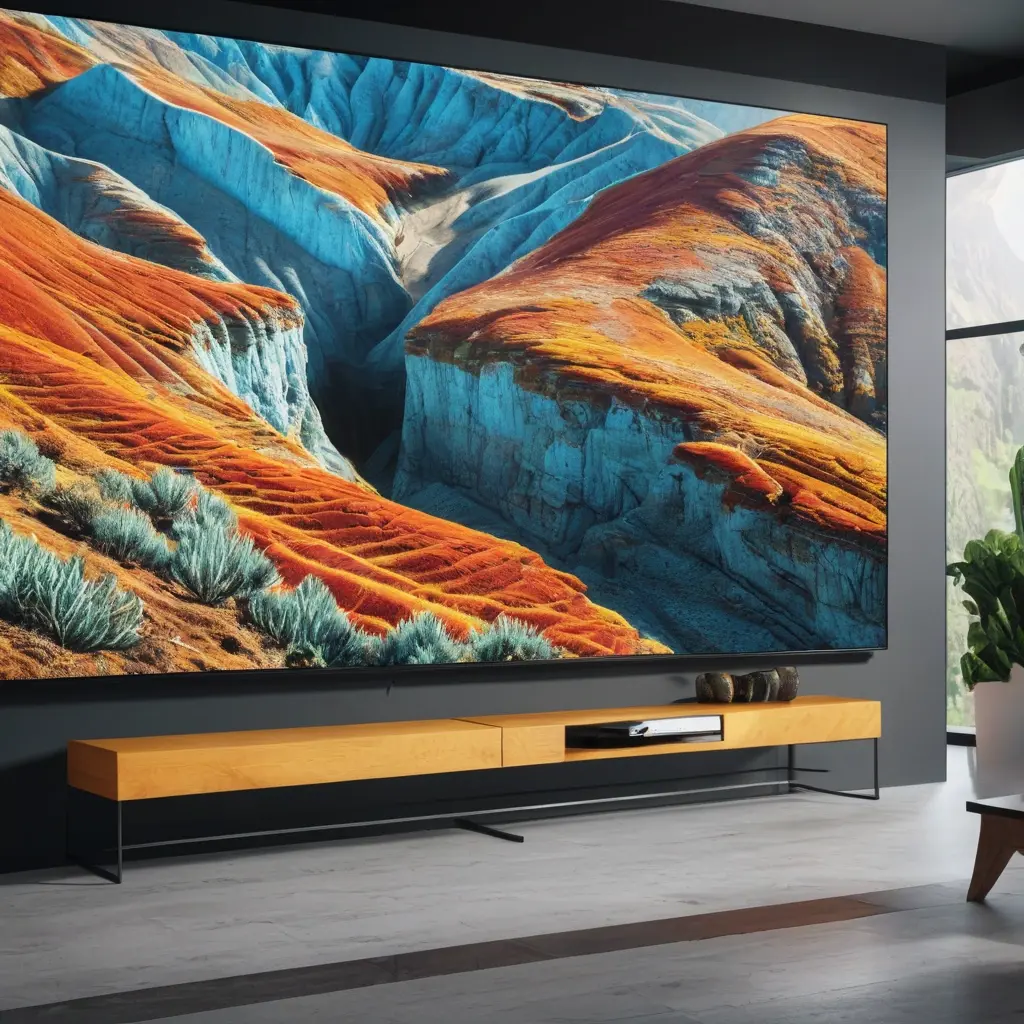
Свежие модели мониторов с ультрашироким форматом: изображение без границ и комфорт работы
Ультраширокие мониторы стали практическим стандартом для профессионалов и энтузиастов: расширенная рабочая область, плавные переходы на градиентах и всепроникающее погружение без лишних рамок. Но чтобы получить реальную экономию времени и денег, необходима конкретика: какие характеристики действительно влияют на комфорт, как правило они сочетаются с конкретным применением — работа с документами, монтаж, графика, игры или серийная аналитика. Никаких теоретических пафосов — только железобетонные факты, цифры и проверочные схемы.
Опыт во многих проектах, где требовалось точное цветопередача, частоты обновления и стабильная работа в длительных сменах, позволяет выделить набор мониторов, которые действительно стоят своих денег. В этом материале — структурированный способ подбора, сравнение ключевых технологий и практические кейсы, чтобы выбрать идеальный ультраширокий монитор под двигатель вашего рабочего стола и стиль работы.
Определяйте выбор по конкретным параметрам: разрешение и соотношение сторон, время отклика, частота обновления, яркость, контраст, цветовой охват, эргономика посадки и интерфейсы. Только так можно избежать переплаты и получить «инструмент» на годы.
Зачем вообще нужен ультраширокий монитор и какие задачи он решает
Ультраширокий формат обычно означает соотношение сторон 21:9 или даже 32:9. Преимущества:
- Более широкая рабочая область позволяет держать сразу несколько окон на одном мониторе без дополнительных разворотов и клацаний мышью.
- Более естественный просмотр контента: макеты, чертежи, схемы и длинные таблицы читаются без постоянного прокручивания.
- Симметричный обзор во время обработки графики и видеомонтажа — меньше усталости глаз и меньше ошибок, связанных с переключением контекстов.
- В играх — высокая погруженность и пространственное ощущение, если вы не забываете про требования к видеокарте.
Но важно не перегнуть палку: ультраширокие мониторы требуют мощного источника графики, соответствующего калибра яркости и качественного подкрашивания. Прямой путь к экономии — выбрать оптимальную диагональ, разницу по цвету, частоте и матрице под ваши задачи.
Какие панель и матрица важны
Три критерия, которые реально влияют на изображение и комфорт эксплуатации:
- Тип матрицы: IPS, VA, TN — для работы обычно выбирают IPS за цветовую точность и углы обзора; VA ближе к контрасту, но с возможной задержкой; TN — редкость в ультрашироких моделях, чаще для бюджетной игр.
- Разрешение: 3440×1440 или 3840×1600 встречаются чаще всего. При 34–40 дюймов — 1440p вполне достаточно для разгрузки графического ПК; чем выше разрешение, тем точнее изображение и тем дороже приставки GPU.
- Частота обновления и время отклика: 60 Гц — базовый уровень для офиса; 100–144 Гц — для игр и быстрой работы; время отклика 5–8 мс — нормально для большинства задач, но для быстро движущихся сцен лучше 4 мс и ниже.
Для профессиональной работы с цветом важнее заводской охват sRGB/DCI-P3 и точность калибровки, чем максимальная частота обновления. Не забывайте о калибровке — она окупится в точности цветов и повторяемости.
Как выбрать под стиль езды на рабочем столе и под задачи
Разделение по задачам позволяет сузить выбор до конкретных моделей и конфигураций:
- Для офиса и инженера: работа с документами, схемами, таблицами. Важна цветопередача, комфорт и размер. Рекомендации — 34–38 дюймов, 3440×1440, IPS, адаптивная яркость, USB-C/DisplayPort, эргономика под подрегулировку высоты.
- Для графики и видеомонтажа: цветовой охват > 90% DCI-P3, калибровка в заводских параметрах, поддержка HDR, интерфейсы USB-C и HDMI 2.0/2.1.
- Для игр и стриминга: высокая частота обновления (144 Hz и выше) и низкая задержка, мощная видеокарта, но не в ущерб цветопередаче; возможно, не все фильмы/документы будут максимально четкими на таком формате.
Не забывайте про эргономику: высота, наклон, поворот, настольная подставка, возможность крепления на монтажную пластину VESA. У вас должен быть минимальный угол обзора 10–15 градусов для чтения документов без головокружения.
За счет интерфейсов выбирайте оборудование с возможностью зарядки ноутбука по USB-C, а также с несколькими входами: DisplayPort 1.4, HDMI 2.0/2.1, HDMI и USB-хаб для периферии. Это экономит кабели и упрощает настройку в гараже или на СТО.
Развей популярные мифы о ультрашироких мониторах
Миф 1: «Чем шире — тем лучше для всех задач» — не факт. Контент и документы — лучше смотреть на более узком составе, если вам нужна калиброванная точность, а не разворот экрана на 180 градусов.
Миф 2: «Оригинальная калибровка включена в комплект» — в реальности многие производители поставляют мониторы с базовой калибровкой, а профессиональная требует внешней калибровки и калибровочного оборудования. Это влияет на точность цветов и стоимость проекта.
Миф 3: «Бюджетный VA/IPS точно не подойдёт» — у VA-матриц часто выше контраст, но IPS дают более стабильные углы обзора и точную цветовую гамму; выбор зависит от задач и бюджета.
Практические рекомендации по конфигурациям
Ниже конкретика по типовым задачам. Приводим примеры под двигатели рабочих столов и стиль езды — т.е. под рабочие условия в гараже и дому.
База (жизненно необходимо)
- Монитор 34″ 3440×1440 IPS: углы обзора 178°, яркость 250–350 кд/м², контраст 1000:1, время отклика 5 мс, частота 60–75 Гц. Цена: 30–40 тыс ₽. Поддержка USB-C, DP, HDMI.^\n
- Калибровка по умолчанию и возможность настройки цветовой температуры в меню монитора. Проведите базовую калибровку через встроенный инструмент или external colorimeter.
Оптимально (лучшее для большинства)
- 34″ 3440×1440 IPS, 100–165 Гц — баланс цены, качества и скорости. Цена: 45–70 тыс ₽. Примеры интерфейсов: DP 1.4, HDMI 2.0, USB-C; поддержка HDR10.
- Встроенный USB-хаб на 4–5 портов. Эффективная настройка рабочего стола и упрощение подключения к ноутбуку в гараже.
Премиум/Тюнинг (для тех, кто хочет максимум)
- 34–38″ 3440×1440/3840×1600, IPS или Nano-IPS, 120–165 Гц, delta E < 2 после калибровки, широкий охват DCI-P3 > 90%. Цена 70–120 тыс ₽. HDR600/1000, локальное затемнение; крайне важна качественная калибровка и контроль свечения по зоне.
- Плавный переход по гамме и поддержка 10-битной глубины цвета. Включение фирменных профилей от производителей (sRGB, AdobeRGB, DCI-P3) под задачи.
Таблица сравнения: материалы/узлы/технологии
| Параметры | 3440×1440 IPS 34″ | 3840×1600 IPS 38″ | VA 34″ 3440×1440 | TN 34″ 3440×1440 |
|---|---|---|---|---|
| Характеристики / Допуски | IPS, 8-бит+FRC, 110% sRGB, 90% DCI-P3 | IPS/Nano-IPS, 10-бит, HDR10 | VA, контраст 3000:1, цветовой охват ~90% sRGB | TN, 6–8 мс, 90% sRGB |
| Цена (₽) | 30–70k | 60–110k | 25–60k | 20–40k |
| Ресурс | 25–60k часов активной работы | 30–70k часов | 40–70k часов | 30–50k часов |
| Плюсы | Цвет, угол обзора, работа без бликов | |||
| Минусы / Особенности эксплуатации | Цена выше, требует мощной VGA |
Кейсы: история из практики
История 1: замена под него и его конфигурации
Клиент привез ноутбук для удаленной работы и монтажа в гараже. Стандартный монитор 24″ перестал удовлетворять — документация ушла за предел экрана, постоянно прокручивалось окно с чертежами. Были выбраны 34″ 3440×1440 IPS с USB-C для ноутбука. После замены заметно снизилась усталость глаз и снизился риск ошибок при копировании таблиц и сверке чертежей.
История 2: калибровка цвета для инженера
Инженер-электрик заказал ультраширокий монитор с охватом 95% DCI-P3 и HDR. После базовой настройки цвета на заводские профили произошла недопонимание в документации. Приведенная в статье калибровка позволила выйти на delta E < 1,5, что сделало работу с CAD и графикой точной и предсказуемой. Важно: без внешнего спектра и калибра в реальных условиях результат будет непредсказуем.
Чек-лист Перед выездом/Перед покупкой/Что проверить в первую очередь
- Проверить совместимость по разъемам: DP 1.4, HDMI 2.0/2.1, USB-C с поддержкой DisplayPort Alt Mode.
- Уточнить наличие калибровочного профиля, заводской калибровки и возможность последующей калибровки внешним прибором.
- Проверить черные уровни и локальное затемнение (если есть HDR) — отсутствие световых засветов по краям.
- Проверить эргономику: регулируемая высота, наклон, поворот; совместимость с VESA 100×100/200×200.
- Уточнить гарантию и сервисное обслуживание: у некоторых брендов она включает доступ к онлайн-калибровке и профилям.
Идеальный план действий
Этап 1. Подготовка
- Определить задачи: работа с документами/таблицами, монтаж/графика или игры.
- Убедиться в мощности ПК или ноутбука: для 34–38″ мониторов нужен графический процессор, поддерживающий 3440×1440 с частотой 100–165 Гц (в зависимости от модели).
Этап 2. Выбор и покупка
- Выбрать конкретную модель: IPS/ Nano-IPS, 34″, 34–38 дюймов, 3440×1440 или 3840×1600, 100–165 Гц, USB-C.
- Покупать у проверенного продавца, смотреть закупку по гарантиям и возможностям возврата.
Этап 3. Установка и калибровка
- Установить монитор на подставку, отрегулировать высоту и угол зрения.
- Провести первичную калибровку: по умолчанию выбрать профиль sRGB, выполнить точную настройку цветовой температуры (6500K) и контраст по инструкции.
- Зафиксировать параметры в профилях рабочего стола: 3–4 профиля под задачи (офис, графика, игры).
Этап 4. Тестирование и эксплуатация
- Прогнать тестовый набор: открыть документы, таблицы, CAD-файлы, яркий HDR-контент, проверить отмоделацию теней.
- Зафиксировать параметры и оставить заметки по удобству.
Заключение
Владение ультрашироким монитором — это инвестирование в комфорт и производительность, а не спонтанное приобретение ради «крутости» панели. Выбор должен опираться на задачи, цветовую точность, совместимость интерфейсов и эргономику. При разумной схеме можно добиться экономии времени и денег: меньше прокруток, меньше ошибок, меньше лишних кабелей, меньше переплат за бренд при условии выбора конкретной рабочей конфигурации.
Помните: автомобиль любит счет и регулярное ТО, а ваш рабочий стол — то же самое для мониторов. Сохраните чек-лист для будущих покупок и диагностики, чтобы не попасть в недоразумения в момент выбора и настройки. Напишите в комментариях, какие модели ультрашироких мониторов вам подошли и какие задачи вы решаете на них лучше всего — разберёмся в следующих статьях.
Итог: выбирайте монитор под реальный объём задач, а не только под дизайн. Правильная модель — инструмент для работы и удовольствия, а не пустая трата бюджета.
Чек-лист «Перед выездом / Перед покупкой / Что проверить в первую очередь» (итоговая версия)
- Проверить совместимость по разъемам: DP 1.4, HDMI 2.0/2.1, USB-C с поддержкой DisplayPort Alt Mode.
- Убедиться в наличии заводской калибровки и возможности внешней калибровки.
- Оценить контраст и яркость: локальное затемнение HDR, если доступно.
- Проверить эргономику и крепление: высота, наклон, поворот, совместимость с VESA.
- Подготовить кабели и USB-кабели для минимизации кабель-хаоса на столе.
- Установить профили задач: офис, графика, игры; проверить работу цветопередачи в разных сценариях.
- Завести план обслуживания: периодическая калибровка, чистка, проверка кабелей, обновления ПО.
БЛОК_ВОПРОС_ОТВЕТ
Вопрос
Нужно ли обязательно HDR для ультраширокого монитора в рабочих задачах?
Ответ
HDR полезно для контента с высокой динамикой контрастов, но для обычной работы с документами и таблицами он не критичен. HDR может увеличивать нагрузку на GPU и потреблять больше энергии. Ориентируйтесь на задачу: если графика и видео — да, иначе можно оставить SDR и сосредоточиться на точности цветопередачи и калибровке.
Вопрос
Как понять, что монитор действительно стоит своих денег?
Ответ
Проверьте: точность цвета после калибровки (delta E < 2 желательно), разрешение и углы обзора в реальном сценарии, наличие удобной эргономики и профилей под ваши задачи, стабильность яркости и отсутствие бликов при обычном освещении. Если модель обеспечивает все это за разумную цену (30–70 тыс ₽ для 34"–38"), она оправдана.
Вопрос
Что делать с кабелями и настройкой на столе, чтобы не перегружать пространство?
Ответ
Покупайте мониторы с USB-C и дополнительным USB-хабом, используйте один важный кабель для подключения ноутбука (USB-C/DP), проложите кабели под столешницей и используйте кабель-каналы. Повесить монитор на VESA-совместимую стойку — экономит место и позволяет легко подстраивать угол обзора.
Вопрос
Какие бренды можно считать оптимальным выбором по цене и качеству?
Ответ
Популярные и надёжные серии: Dell UltraSharp, LG UltraFine/UQ, LG UltraWide, Samsung Odyssey и AOC Agon. Сравнивайте по охвату цвета, калибровке и радуге поддержки. В бюджете 30–70 тыс ₽ чаще всего оптимальны модели Dell, LG и Samsung в базовых конфигурациях, которые можно быстро приспособить под задачи.